


メーカー様向け
想定より安く売られていないかを毎日チェック

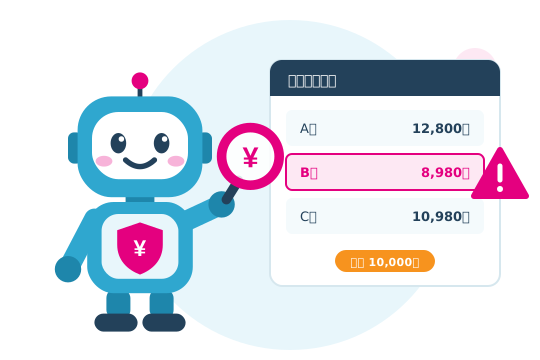
自社商品の最低希望小売価格を「下限売価」として登録すると、毎日自動で楽天市場・Yahoo!ショッピングで販売価格を調べ、 想定した価格よりも安く販売している店舗を一覧にします。市場での販売価格の把握や、販売店・営業部門との情報共有にお使いいただけます。
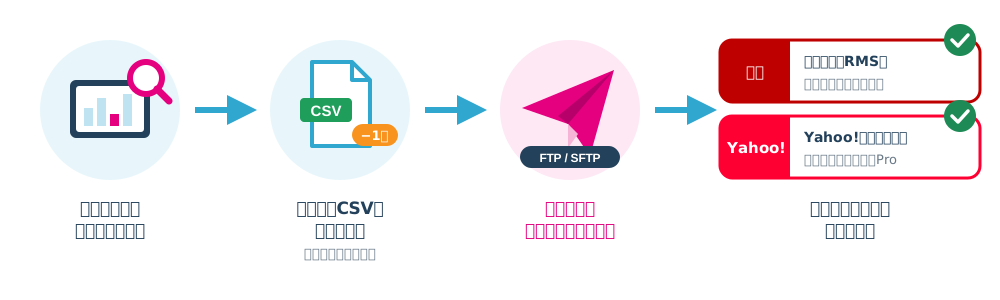
ご利用の流れ
- 商品リストをアップロード
商品番号,商品名,検索ワード,JANコード,下限価格のCSVです。下限価格に最低希望小売価格(税込)を入れてください。JANコードがあると最も正確に調べられます。商品番号は自社の管理番号などご自由にお使いください。 - 毎日自動で調査毎日、受付の開始時刻からご利用者の順番に調べ、終わったらメールでお知らせします。
- CSVをダウンロードマイページから、次の2つのCSVをダウンロードできます。
 商品リストをアップロード
 毎日自動で調査毎日、受付の開始時刻からご利用者の順番に調べ、終わったらメールでお知らせします。
 CSVをダウンロードマイページから、次の2つのCSVをダウンロードできます。
作成されるCSVと使い方
注意商品CSV
 注意商品CSV
下限売価を下回って販売されている出品だけを抜き出したものです。
- 下限売価を下回る販売店・価格・商品ページURLの一覧として
- 社内の営業担当・取引先担当への共有資料として
- 価格の動きを日ごとに見比べる記録として
調査結果CSV
見つかったすべての出品を載せたものです。
- 商品ごとの販売店数・価格帯・最安値の把握に
- 送料・ポイント倍率・在庫・レビュー件数も含めた市場調査に
- Excelで並べ替え・集計して社内レポートに
CSVの「判定」の見方
| 判定 | 意味 |
|---|---|
| 下限割れ | 販売価格(税込)が下限売価より安い出品です。「下限との差額」に、いくら下回っているかを表示します。 |
| 要確認(理由) | 下限売価より安いものの、セット売り・バラ売り・訳あり品・福袋・交換用品など、同じ条件で比べられない可能性がある出品です。商品ページでご確認ください。 |
| 問題なし | 下限売価以上で販売されている出品です(調査結果CSVのみに載ります)。 |
| 該当なし | その商品の出品が見つかりませんでした(調査結果CSVのみ)。 |
販売価格は各販売店が自由に決めるものです。調査結果をもとに販売店へ価格の維持を求めたり、従わない販売店との取引を制限したりすることは、 独占禁止法(再販売価格の拘束など)に触れるおそれがあります。取引先への働きかけについては、自社の法務ご担当者や専門家にご確認ください。
よくあるご質問
下限売価には何を入れればよいですか?
最低希望小売価格など、「この価格より安く売られていたら把握したい」という価格(税込・円)を入れてください。下限売価はCSVを再アップロードすればいつでも変更できます。
「要確認」とは何ですか?
下限売価より安い出品のうち、商品名からセット売り・バラ売り・訳あり品・福袋・交換用品などと判断したものです。1個あたりの価格や商品の状態が違うため、単純に比べられない可能性があります。下限割れの件数には数えず、注意商品CSVには理由つきで載せます。
送料やポイントは考慮されますか?
判定には含めません。比べるのは各出品の販売価格(税込)です。送料・ポイント倍率はCSVに載せていますので、実質の価格を見たい場合はそちらをご確認ください。
同じ店舗が何行も出てくるのはなぜですか?
同じ店舗が同じ商品を複数のページで出品している場合、出品ごとに1行ずつ載せています。商品URLで見分けられます。
中古品は調査されますか?
中古品は対象外です。新品の出品だけを調べます。
自社の商品なのに「該当なし」になります。
JANコードが正しいかご確認ください。JANコードがない商品は検索ワードで探すため、検索ワードに型番を入れると見つかりやすくなります。型番がない場合は、商品名に含まれる特徴的な語を入れてください。

販売店様向け
競合より1円安く、ただし下限売価は守る価格の自動調整

商品ごとに「これ以上は下げない」という下限売価を決めておくと、毎日自動で楽天市場・Yahoo!ショッピングで競合店の価格を調べ、 下限売価を下回らない範囲で、競合の最安値より1円安い価格に変えるための「価格変更CSV」を作ります。
設定で楽天市場(SFTP)・Yahoo!ショッピング(FTP)の接続情報を登録すると、調査が終わりしだい価格変更CSVを各モールへ自動でアップロードし、お店の販売価格が更新されます。
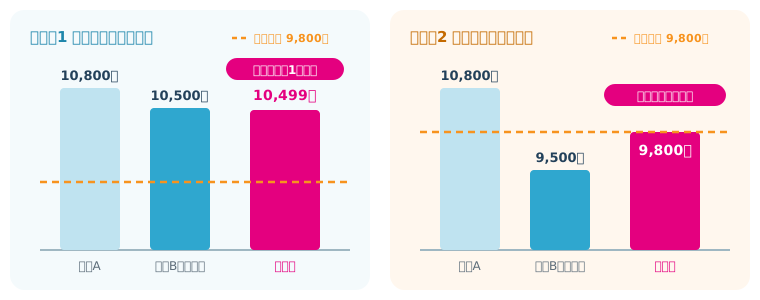
計算の例(下限売価 9,800円の商品)
| 状況 | 競合の最安値 | 変更後の価格 | 説明 |
|---|---|---|---|
| 自社 10,800円 / 競合の最安 10,500円 | 10,500円 | 10,499円 | 競合より1円安くします |
| 自社 10,800円 / 競合の最安 9,900円 | 9,900円 | 9,899円 | 下限売価より上なので、競合より1円安くします |
| 自社 10,800円 / 競合の最安 9,500円 | 9,500円 | 9,800円 | 競合−1円だと下限売価を下回るため、下限売価で止めます |
| 自社 9,800円 / 競合の最安 11,000円 | 11,000円 | 10,999円 | 競合が自社より高いため、競合−1円まで値上げします |
「競合の最安値」は、あなたのお店以外の出品の中で最も安い販売価格(税込)です。送料・ポイントは計算に含めません。
ご利用の流れ
- 設定で自社のお店を登録設定の「ご利用区分」で販売店を選び、楽天のショップコード・Yahoo!のストアIDを入力します。自社の出品を競合と区別するために使います。
- 商品リストをアップロード
商品番号,商品名,検索ワード,JANコード,下限価格のCSVです。商品番号には楽天の商品管理番号/Yahoo!の商品コードを入れてください。価格変更CSVの商品の指定にそのまま使います。 - 毎日自動で調査毎日、受付の開始時刻からご利用者の順番に調べ、終わったらメールでお知らせします。
- 価格変更CSVで価格を反映マイページからダウンロードして各モールに取り込むか、FTPの自動アップロードを設定すると調査のあと自動で送ります。
 設定で自社のお店を登録
 価格変更CSVで価格を反映マイページからダウンロードして各モールに取り込むか、
楽天市場の価格変更CSVの形式
楽天市場では、販売価格は商品ではなくSKU(色・サイズなどの選択肢ごとの在庫単位)ごとに登録します。 まもるくんの商品リストは1商品につき下限価格が1つなので、価格変更CSVでは各商品をSKUが1つだけの商品として出力します。 1商品を「商品の行」と「SKUの行」の2行で表し、価格はSKUの行に入ります。
商品管理番号(商品URL),SKU管理番号,販売価格
test_item_001,,
test_item_001,test_item_001,6027
- 1行目(見出し): RMSの商品一括編集の項目名です。
- 2行目(商品の行): 商品管理番号だけを入れ、SKU管理番号と販売価格は空にします。
- 3行目(SKUの行): SKU管理番号に商品管理番号と同じ値を入れ、新しい販売価格を入れます。
ファイル名は normal-item20261108111111.csv のように、normal-item の後ろに作成日時(年月日時分秒の14桁)が付きます。
- RMSの商品一括編集は、ファイル名が
normal-itemで始まるCSVを「商品の更新」として取り込みます。後ろの日時は、調査ごとにファイルを見分けるために付けています。 - マイページでダウンロードするファイルと、FTP(SFTP)で
/ritem/batchに送るファイルは同じ名前です。ご自身でアップロードする場合も、名前を変えずにそのままお使いください。 - 文字コードは Shift-JIS です。Excelで開いて保存し直すと、商品管理番号の先頭の0が消えるなど内容が変わることがあるため、編集せずにアップロードしてください。
Yahoo!ショッピングの価格変更CSVの形式
Yahoo!ショッピングでは、ストアクリエイターProの項目指定アップロードの形式で出力します。 ファイルに入っている商品の販売価格だけを書き換え、商品名・画像・説明文などほかの項目や、ファイルに入っていない商品は変わりません。
code,price
"test_item_001",6027
- 1行目(見出し):
code(商品コード)とprice(販売価格)の2列だけです。 - 2行目から: 1商品1行です。
codeに商品コード、priceに新しい販売価格(税込・円の整数)を入れます。商品コードは「"」で囲みます。 - 商品リストの商品番号にはYahoo!の商品コードを入れてください。そのまま
codeに使います。
すでに登録済みの商品を項目指定で更新する場合、必須の項目は code だけで、code と変えたい項目(ここでは price)だけのファイルで更新できます。
ファイル名は data_spy20261108070512.csv のように、data_spy の後ろに作成日時(年月日時分秒の14桁)が付きます。
- FTPで送る場合、Yahoo!ショッピングはファイル名で処理の種類を判断します。
data_spy.csvは「項目指定」、data_add.csvは「追加」、data_del.csvは「削除」、data.csvは「上書き」です。data.csvの「上書き」ではファイルにない商品がすべて削除されるため、まもるくんは使いません。名前を変えずに送ってください。 - 拡張子(.csv)の前の14桁の日時は、Yahoo!ショッピングでは反映を始める日時の指定として扱われます。まもるくんはファイルを作った日時を入れるので、指定の日時はすでに過ぎており、すぐに反映の対象になります。調査ごとに名前が変わるため、前回のファイルを上書きすることもありません。
- マイページでダウンロードするファイルと、FTPで送るファイルは同じ名前です。
- FTPで送ったファイルがいつ反映されるかは、ストアクリエイターProの「FTP環境設定」のアップロードステータスで決まります。
- 未予約: データのチェックだけ行われ、反映はストアクリエイターProで予約するまで行われません。
- 自動更新(日時指定なし): データのチェックが終わってから約30分後に自動で反映されます。まもるくんで自動で価格を変える場合は、この設定か次の「日時指定あり」にしてください。
- 自動更新(日時指定あり): ファイル名の14桁の日時に反映されます。日時がすでに過ぎている場合は、データのチェックが終わった約5分後に反映されます。まもるくんのファイルは作成日時が入っているので、チェックが終わりしだい反映されます。
- ストアクリエイターProの画面からアップロードする場合は、ファイル名ではなく画面の「アップロードタイプ」で処理が決まります。必ず「項目指定」を選んでください。ファイル名はそのままで構いません。
- 文字コードは Shift-JIS です。Excelで開いて保存し直すと商品コードの先頭の0が消えるなど内容が変わることがあるため、編集せずにアップロードしてください。
競合の最安値に含めない出品
- あなたのお店の出品(設定のショップコード・ストアIDで判別)
- 中古品
- セット売り・バラ売り・訳あり品・福袋・交換用品など、同じ条件で比べられない出品(調査結果CSVで「要確認」と表示)
- 型番が一致しない別の商品や付属品
よくあるご質問
価格変更CSVの価格が、ぴったり下限売価になっているのはなぜですか?
競合他社があなたのお店よりも安い価格で販売していたため、あなたが設定した下限売価になっています。競合の最安値−1円が下限売価を下回る場合は、下限売価で止めて、それより下げません。どの店舗がいくらで販売していたかは、調査結果CSVの「ショップ名」「販売価格」で確認できます。
色・サイズ違いなど、楽天でSKUが複数ある商品にも使えますか?
使えません。まもるくんの商品リストは1商品につき下限価格が1つで、楽天の価格変更CSVは「商品管理番号とSKU管理番号が同じ、SKUが1つだけの商品」として作ります(形式の説明)。 SKUが複数ある商品や、SKU管理番号が商品管理番号と違う商品は、商品リストに入れないでください。
楽天とYahoo!で異なる価格変更が実行されたのはなぜですか?
それぞれのモールで競合他社の価格が違っていた可能性があります。楽天市場とYahoo!ショッピングは別々に調査し、それぞれのモールの中での最安値を基準に価格を決めます。
価格変更CSVに入っていない商品があるのはなぜですか?
次の商品は価格変更の対象外です。
- 競合の出品が見つからなかった商品(マイページに件数を表示しています)
- 計算した価格が、今の販売価格と同じ商品(変える必要がないため)
- 調査中にエラーになった商品(次回の調査で再度調べます)
値上げになる商品があるのはなぜですか?
競合の最安値があなたのお店より高い場合も「競合の最安値−1円」に合わせるため、値上げになります。競合より安すぎる価格で売り続けて利益を逃すことを防ぎます。
自社の出品が「競合の最安値」として扱われてしまいます。
設定の楽天のショップコード・Yahoo!のストアIDが正しいかご確認ください。ショップコードは店舗URL(https://www.rakuten.co.jp/〇〇/)、ストアIDはストアURL(https://store.shopping.yahoo.co.jp/〇〇/)の〇〇の部分です。片方しか入力していない場合、入力していないモールでは自社の出品を判別できません。
送料やポイントは考慮されますか?
考慮しません。比べるのは各出品の販売価格(税込)です。送料・ポイント倍率は調査結果CSVに載せていますので、必要に応じてご確認ください。
FTPでアップロードしたのに、Yahoo!の価格が変わりません。
ストアクリエイターProでアップロードしたデータの反映を「自動」にしていない場合は、ストアクリエイターProで反映の操作をするまで価格は変わりません。楽天は取り込みに失敗すると、FTPの /ritem/logs に理由のファイルが置かれます。
FTPのアップロードがうまくいったか、詳しく確認できますか?
はい。FTP自動アップロードを行った調査は、マイページの調査履歴に「FTPログ」が表示されます。モールごとに、接続先・送ったファイル・結果と、FTPサーバーとのやりとり(応答の記録)をテキストファイルでダウンロードできます。パスワードは伏せて記録しています。
うまくいかないときにお問い合わせいただく場合は、このファイルの内容を貼り付けていただくと原因を調べやすくなります。
FTP自動アップロードを使うのに、2要素認証が必要なのはなぜですか?
FTP自動アップロードでは、お店のFTPのパスワードをお預かりし、調査のたびにお店の販売価格を自動で書き換えます。万一マイページに不正にログインされると、お店の価格を勝手に変えられるおそれがあるため、2要素認証を有効にしたお客様だけお使いいただけます。設定の「2要素認証」から有効にしてください。
2要素認証を有効にしている間は、FTP自動アップロードをオフにするまで2要素認証を無効にできません。
下限売価はどう決めればよいですか?
仕入れ値・モールの手数料・送料などを差し引いても利益が残る、最も安い販売価格を目安にしてください。メーカーの希望小売価格の下限がある場合はそれも参考にしてください。下限売価はCSVを再アップロードすればいつでも変更できます。
料金プラン
登録する商品数に合わせて選べる3つのプラン
どのプランも楽天市場・Yahoo!ショッピングの両方を調査します。販売店様・メーカー様どちらでも同じ料金です。
まもるくんが1日に調べられる件数には限りがあるため、プランごとに受け入れる社数を限定しています(先着順)。満席のプランは空き待ちを受け付けます。
商品500プラン
あと20社定員20社・先着順
商品 500 件まで
月額4,980円(税込)
1商品あたり 約10.0円/月
- 楽天市場・Yahoo!ショッピングを調査
- 毎日1回、自動で調査
- 調査結果CSVをダウンロード
- 販売店様: FTPで楽天・Yahoo!の価格を自動更新
- メーカー様: 注意商品CSV(下限割れ一覧)
- 調査完了をメールでお知らせ
商品1000プラン
あと15社定員15社・先着順
商品 1,000 件まで
月額8,980円(税込)
1商品あたり 約9.0円/月
- 楽天市場・Yahoo!ショッピングを調査
- 毎日1回、自動で調査
- 調査結果CSVをダウンロード
- 販売店様: FTPで楽天・Yahoo!の価格を自動更新
- メーカー様: 注意商品CSV(下限割れ一覧)
- 調査完了をメールでお知らせ
商品3000プラン
あと4社定員4社・先着順
商品 3,000 件まで
月額24,980円(税込)
1商品あたり 約8.3円/月
- 楽天市場・Yahoo!ショッピングを調査
- 毎日1回、自動で調査
- 調査結果CSVをダウンロード
- 販売店様: FTPで楽天・Yahoo!の価格を自動更新
- メーカー様: 注意商品CSV(下限割れ一覧)
- 調査完了をメールでお知らせ
ご登録から1か月は無料。2か月目から月額料金が発生します。請求日はご登録いただいた日と同じ日付で、毎月同じ日にお支払いいただきます(一律の締め日はありません)。
お支払いはクレジットカード決済(Visa・Mastercard)です。プランはご契約後も変更できます。
料金・お支払いについて
 料金・お支払いについて
請求日に一律の締め日はありません。ご登録いただいた日と同じ日付が、毎月の請求日になります(動画配信サービスの月額料金と同じしくみです)。 ご登録から1か月は無料トライアルで、2か月目から月額料金が発生します。

ここから1か月は
無料トライアル
2か月目から
月額料金が発生
以後も毎月
同じ日付
※ 1日にご登録の場合の例です。ご契約内容・次の請求日はご契約のページで確認できます。
クレジットカード情報の取り扱い

お客様のカード番号は、当社のサーバーを通らず、当社には保存されません。
カード情報は、決済代行会社 PAY.JP(PAY株式会社)が直接お預かりし、厳重に管理します。

- 入力カード番号などは、ご契約画面の入力欄から PAY.JP へ直接、暗号化して送られます。当社のサーバーには届きません。
- 本人認証カード会社の本人認証(3Dセキュア)で、カードの持ち主ご本人であることを確認します。
- お預かりカード情報は PAY.JP が保管します。当社が受け取るのは、カード情報の代わりとなる「識別番号」だけです。
- 毎月のお支払い請求日には、当社がこの識別番号で PAY.JP に請求を依頼します。カード番号を当社が扱うことはありません。
 入力
 本人認証
 お預かり
 毎月のお支払い
カード番号・セキュリティコード
カードの種類(Visa など)・番号の下4桁・有効期限・名義
(どのカードを登録しているか、ご契約画面に表示するため)
クレジットカード業界の国際的なセキュリティ基準「PCI DSS」に準拠した環境で、カード情報を管理しています。
当社のサーバーにはカード番号そのものがないため、万一当社のサーバーに不正アクセスがあっても、カード番号が当社から漏れることはありません。カードの登録・変更・削除は、いつでもご契約画面から行えます。
よくあるご質問
請求日はいつですか?
ご登録いただいた日と同じ日付が、毎月の請求日です。例えば1日にご登録いただいた場合、最初の請求日は翌月の1日、その次は翌々月の1日です。15日にご登録いただいた場合は毎月15日です。
31日に登録した場合、31日がない月はどうなりますか?
その月の末日(2月なら28日または29日、4月なら30日)が請求日になります。翌月以降は、また31日(その月にある場合)に戻ります。
無料トライアル中に料金はかかりますか?
かかりません。ご登録から1か月間(最初の請求日の前日まで)は無料で、すべての機能をお使いいただけます。2か月目から月額料金が発生します。
お支払いがないとどうなりますか?
請求日を過ぎてもお支払いが確認できない場合、ログインはできますが、商品リストの登録(アップロード)と毎日の調査が止まります。過去の調査結果はマイページからダウンロードできます。お支払いを確認すると、すぐにまた使えるようになります。
期限が切れたあとに支払った場合、請求日は変わりますか?
はい。利用期限が切れたあとにお支払いいただいた場合は、お支払いいただいた日が新しい請求日になります。期限内にお支払いいただいている間は、請求日は変わりません。
支払い方法は何がありますか?
クレジットカード(Visa・Mastercard)でお支払いいただけます。マイページの「ご契約」でカードを登録すると、毎月の請求日に自動でお支払いいただけます。無料トライアル中に登録しても、トライアル終了日までは請求しません。
カード情報を登録して大丈夫ですか?情報漏えいが心配です。
ご安心ください。カード番号は当社のサーバーを通らず、当社では保存していません。カード情報は、決済代行会社 PAY.JP(PAY株式会社)が、クレジットカード業界の国際的なセキュリティ基準「PCI DSS」に準拠した環境でお預かりしています。当社が保存するのは、カードの種類・下4桁・有効期限・名義だけです。くわしくはクレジットカード情報の取り扱いをご覧ください。
カードで支払えなかった場合はどうなりますか?
ご登録のメールアドレスにお知らせし、翌日から数日間、毎日もう一度お支払いを試みます。その間に「ご契約」でカードを変更していただくと、その場でお支払いいただき、すぐにご利用を再開できます。
解約はどうすればよいですか?
マイページの「ご契約」→「解約の手続きへ」から、いつでも解約できます。解約しても、お支払い済みの期間(無料トライアル中はトライアルの終了日の前日)までは引き続きご利用いただけ、以後のご請求はありません。期限までは解約を取り消すこともできます。
「解約」と「退会」はどう違いますか?
解約は、ご請求を止める手続きです。アカウントとデータは残るので、期限が過ぎたあとも、ログインして過去の調査結果をダウンロードできます。
退会は、アカウントとデータ(商品リスト・調査結果・FTPや2要素認証の設定)を削除する手続きです。ご利用期限が過ぎたあと、「ご契約」→「退会の手続きへ」からできます。削除したデータは元に戻せません。
退会の手続きをしなくても、ご利用期限から90日たつと自動で退会になります(7日前にメールでお知らせします)。また、解約した場合のFTPの接続情報(パスワードなど)は、期限が過ぎた時点で削除します。
退会したあと、また使えますか?
新しくお申し込みいただければご利用いただけます。ただし、以前に無料トライアルをご利用いただいたメールアドレスでは、無料トライアルは対象外となり、お支払いを確認してからのご利用開始となります。お支払いの記録は、法令に基づき退会後も一定期間保存します。
月の途中で解約したら、残りの日数分は返金されますか?
日割り計算による返金はありません。月の途中で解約された場合も、お支払い済みの料金はお返しできません。そのかわり、解約後も期限まではすべての機能をお使いいただけます。
無料トライアル中に解約したら料金はかかりますか?
かかりません。トライアルの終了日(最初の請求日)の前日までに解約していただければ、料金は一切発生しません。
請求日が近づいたら知らせてもらえますか?
はい。無料トライアルの終了日と毎月の請求日の7日前と前日に、ご登録のメールアドレスへお知らせします。期限を過ぎてもお支払いがない場合も、メールでお知らせします。
プランを変えたいときは?
マイページの「ご契約」→「プランの変更」からお手続きいただけます。
- 上げる(商品数を増やす): すぐに変更します。料金は次の請求日から新しいプランの月額です。今月分の差額はいただきません。
- 下げる(商品数を減らす): 次の請求日から変更します(予約)。お支払い済みの期間は今のプランのままで、返金はありません。予約は変更日の前日まで取り消せます。
- 無料トライアル中: 上げる・下げるとも、すぐに変更します。
- 請求日は変わりません。調査中の分は今のプランのまま終わり、次の調査から新しいプランになります。
- 変更先のプランが満席の場合は、その画面から空き待ちに登録できます。空きが出しだいメールでお知らせし、72時間は枠を確保します。
- プランを下げて、登録中の商品が新しい上限を超える場合は、商品リストの先頭から上限件数だけを調べます。調べる商品を選び直す場合は、上限以内の商品リストをアップロードしてください。
共通のご質問
 共通のご質問
調査はいつ行われますか?
毎日、決まった時刻に調査の受付を始め(1日1回のプランは毎朝7:00)、ご利用中のお客様の商品を順番に調べます。 楽天市場・Yahoo!ショッピングの決まりで、1件ずつ間をあけて調べる必要があるため、商品数やその日の混み具合によって、結果がそろうまでの時間は変わります。
調査中・順番待ちのあいだは、マイページに完了の目安(あと約○分)を表示します。終わったらメールでお知らせします(設定で停止できます)。
調査の開始から終了まで、どれくらい時間がかかりますか?
楽天市場とYahoo!ショッピングは同時に調べます。1つの調査にかかる時間の目安は次のとおりです(お客様の調査の順番が来てからの時間です)。
| 登録商品数 | 楽天市場 | Yahoo!ショッピング |
|---|---|---|
| 500件 | 約6分 | 約10分 |
| 1,000件 | 約13分 | 約20分 |
| 3,000件 | 約40分 | 約1時間 |
ただし定期調査(毎朝7:00)は、ご利用中のお客様の調査を順番に行うため、前のお客様の調査が終わるまでの順番待ちの時間が加わります。 混み具合によっては、結果がそろうのがお昼すぎから夕方になることもあります。
調査中・順番待ちのあいだは、マイページに完了の目安(あと約○分)を表示します。楽天市場・Yahoo!ショッピングの両方が終わったら、メールでお知らせします。 販売店様でFTP自動アップロードをお使いの場合は、各モールの調査が終わりしだい、価格変更CSVを自動でアップロードします。
商品リストを変えたら、いつから反映されますか?
アップロードすると、登録中の商品リストがまるごと入れ替わります。その日の調査がまだならすぐに調査し、済んでいる場合や調査中の場合は、次回の定期調査から新しいリストで調べます。
販売店とメーカーの区分は変えられますか?
設定の「ご利用区分」からいつでも変更できます。次の調査から反映し、調査中の分は変更前の区分のまま完了します。過去の結果はそのままダウンロードできます。
申し込める社数に限りがあるのはなぜですか?
楽天市場・Yahoo!ショッピングのAPIには、1日に調べられる回数に決まりがあります。すべてのお客様の調査を毎日きちんと終えられるよう、プランごとに受け入れる社数を限定しています(先着順)。満席のプランは空き待ちを受け付けており、空きが出しだい先着順にご案内します。
空き待ちに登録すると、どのように案内されますか?
- 空き待ちに登録すると、確認メールが届きます。メールのリンクを開くと登録が完了し、順番(先着順)をお知らせします。
- 空きが出しだい、順番にお申し込み用のURLをメールでお送りします。URLの有効期限は72時間で、そのあいだはお客様のために枠を確保します。期限の前日にもう一度お知らせします。
- URLから必要事項を入力すると、その場で登録が完了し、1か月間無料トライアルが始まります。
- 期限までにお申し込みがない場合は、次の方にご案内します。あらためてご希望の場合は、もう一度空き待ちにご登録ください(順番は最後になります)。
空き待ちは、お送りしたメールの取り消しリンクからいつでも取り消せます。空き待ちの方がいるプランは、すべての方をご案内し終えるまで、新しいお申し込みの受け付けを「満席」としています。
2要素認証とは何ですか?どう設定しますか?
ログインのとき、パスワードに加えて確認コード(6桁)を入力していただく設定です。パスワードが他人に知られても、確認コードがなければログインできません。設定の「2要素認証」から、次のどちらかを選んで有効にできます。
- メール: ログインのたびに、登録メールアドレスへ確認コードを送ります(10分間有効)。準備は不要です。
- 認証アプリ: スマホの認証アプリ(Google Authenticator・Microsoft Authenticator など。無料)に表示されるコードを入力します。メールを待たずにログインできます。
販売店のお客様がFTP自動アップロードをお使いになる場合は、2要素認証が必須です。
認証アプリの設定方法を教えてください(iPhone・Androidの例)
パソコンで設定の「2要素認証」→「認証アプリ」を選ぶと、画面にQRコードが表示されます。これをスマホのアプリで読み取り、アプリに出た6桁のコードを設定画面に入力すれば完了です。アプリには「価格更新ロボ まもるくん」という名前で登録されます。
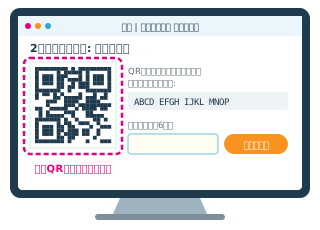 パソコン設定画面にQRコードが出ます
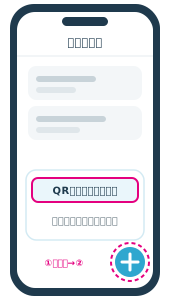 スマホアプリで「+」→「QRコードをスキャン」
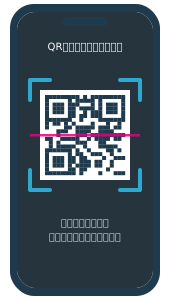 スマホカメラでQRコードを読み取る
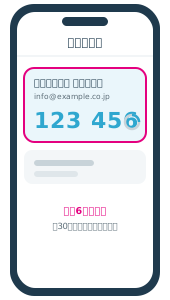 スマホ「まもるくん」の6桁が出ます
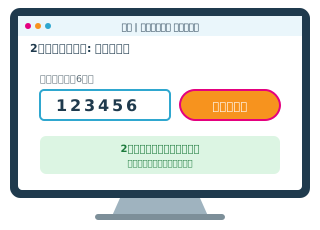 パソコン6桁を入力して「有効にする」
※ 画面は説明用の見本です。実際のアプリの見た目は、アプリやバージョンによって異なります(QRコードも見本のため読み取れません)。
iPhone標準の「パスワード」アプリ(iOS 18以降)
アプリを追加で入れる必要はありません。コードは iCloud で同じ Apple アカウントの iPad・Mac にも共有されます。
- iPhoneの「パスワード」アプリを開き、Face ID などでロックを解除します。
- 「コード」を開き、右上の「+」をタップします。
- 「QRコードをスキャン」を選び、パソコンの画面のQRコードを読み取ります。
- 保存先のアカウントを聞かれたら、このサイト(まもるくん)を選ぶか、新しく作って保存します。
- 「コード」に表示された6桁の数字を、パソコンの設定画面に入力して「有効にする」を押します。
iOS 17以前は「設定」→「パスワード」→ このサイトを選ぶ →「確認コードを設定」から同じように登録できます。
iPhone / AndroidGoogle Authenticator
Google が無料で提供している認証アプリです。iPhone は App Store、Android は Google Play から「Google Authenticator」を入れてください。
- アプリを開き、案内に沿って始めます(Google アカウントでログインすると、コードをバックアップできます)。
- 右下の「+」をタップし、「QRコードをスキャン」を選びます。
- パソコンの画面のQRコードを読み取ります。カメラの使用を聞かれたら「許可」してください。
- 一覧に「価格更新ロボ まもるくん」が追加され、6桁の数字が表示されます(30秒ごとに変わります)。
- その数字を、パソコンの設定画面に入力して「有効にする」を押します。
Microsoft Authenticator など、ほかの認証アプリでもほぼ同じ手順です(「アカウントを追加」→「その他のアカウント」→ QRコードを読み取り)。
うまくいかないときは
- スマホでこのサイトを開いていて、QRコードを読み取れない: 設定画面のQRコードの横にある「キー」(英数字)を使います。アプリで「セットアップキーを入力」(iPhoneの「パスワード」アプリでは「セットアップキーを入力」)を選び、キーを入力してください。種類は「時間ベース」です。
- 「確認コードが違います」と出る: スマホの日付と時刻を「自動設定」にしてください。時刻がずれていると、正しいコードになりません。コードが切り替わる直前なら、次のコードで入力してください。
- 設定のあとに表示される「予備コード」は、スマホをなくしたときに使います。印刷するか、スマホ以外の安全な場所に控えておいてください。
- スマホを機種変更するときは、古いスマホが使えるうちに、アプリのコードを新しいスマホへ移してください(Google Authenticator の「アカウントを移行」、iPhone の「パスワード」アプリは iCloud で自動)。移せなかった場合は、予備コードでログインし、設定し直してください。
スマホをなくした・確認コードのメールが届かない場合は?
2要素認証を有効にしたときに表示された予備コード(例: abcd-2345)を、確認コードの欄に入力してください。1つのコードは1回だけ使えます。残りが少なくなったら、設定画面で作り直せます。
メールが届かない場合は、迷惑メールフォルダーもご確認ください。予備コードもお手元にない場合は、ご登録のメールアドレスからお問い合わせください。ご本人であることを確認したうえで、2要素認証を解除いたします。
ご本人確認では、次のうち2つ以上をおたずねし、あわせて当社からご登録の電話番号またはメールアドレスへ確認のご連絡をします。
- 会社名・ご担当者名
- ご登録の時期・ご契約中のプラン
- お支払いに登録したクレジットカードの下4桁、最後にお支払いいただいた金額と時期
- 楽天のショップコード/Yahoo!のストアID(販売店のお客様)
解除すると、ご登録のメールアドレスにお知らせが届きます。ログイン後、もう一度2要素認証を設定してください(FTP自動アップロードをお使いの場合は、いったんオフになりますので、2要素認証の設定後にオンに戻してください)。ご登録以外のメールアドレスや、お電話だけでのご依頼には応じられません。
商品リストのアップロードでエラーになりました。
次のどちらかに当てはまる行が1行でもあると、ファイル全体を受け付けません(今登録している商品リストはそのまま残ります)。エラーの画面に行番号と商品番号を表示しますので、直してからもう一度アップロードしてください。
- 下限価格が入力されていない(すべての行に必須です)
- 検索ワードとJANコードが両方とも空(少なくともどちらか一方が必要です)
商品番号の重複・JANコードの桁数違いなど、そのほかの誤りがある行は、その行だけを除いて登録し、マイページでお知らせします。
何件まで登録できますか?
ご契約プランの上限までです(商品500プラン: 500件、商品1000プラン: 1,000件、商品3000プラン: 3,000件。マイページにも表示しています)。上限を超えるCSVは受け付けられません。
無料トライアルはありますか?
はい。ご登録から1か月間、すべての機能を無料でお試しいただけます。2か月目から月額料金が発生します。詳しくは料金・お支払いについてをご覧ください。
結果はいつまで見られますか?
調査から90日間です。それより古い結果は自動で削除しますので、必要なCSVはダウンロードして保存してください。